
[FAQ] OBS配信
[FAQ] OBS配信
ColorSingでは、OBS配信に対応しています。
以下の点にご注意いただきながらご使用ください 。
- OBS配信にはスマホとPCが1台ずつ必要です
- 配信するスマホには、OBSで映している画面をミラーリングする機能はありません(視聴画面にのみ映ります)
- Vtuber等であれば、スマホで配信画面のUI (コメント欄や選曲画面) を動かしつつ、PCでVtuberを動かす等、忙しい操作が求められます
- PCのマイクから音声を拾います
- カラオケのBGMはスマホから流れますのでオーディオインターフェースの利用を推奨します ※スマホのカラオケBGMをそのままPCマイクで拾うと音質が悪くなります
- OBS配信に限らず、 [FAQ] ColorSing会員共通規約 第17条(本サービスの知的財産権)及び第18条(投稿コンテンツの知的財産権およびルール)を遵守の上、ご使用ください
- OBS配信用のURLとストリームキーはユーザーご本人様での管理をお願いしております 万が一、第三者へ漏洩してしまった場合、第三者によりユーザーのOBS配信にログインされてしまう可能性があるため、情報管理には十分ご注意ください ※情報管理に関するトラブルが発生した場合、運営は関与いたしかねます
- OBS配信の初回設定
- 毎度のOBS配信フロー
をおこなうとOBS配信ができます。
※現在アプリにて「顔出し配信」設定にしている場合は、「OBS/Vtuber配信モードを試す(BETA)」が表示されません。
OBS配信をご希望の場合は、以下方法にてご利用いただけます。
- アプリの配信設定を「声だけLシンガー」に切り替えていただき、OBS配信をおこなう ※「声だけLシンガー」設定は、プロフィール編集から切り替え可能です。
- Mac AppにてOBS配信をおこなう ※Mac AppにてOBS配信をおこなう場合、事前に[FAQ] PCでColorSingは使えますか をご一読いただきますようお願いいたします。
[FAQ] OBSの設定と配信開始フロー
1️⃣ OBS配信の初回設定(必ず一回は設定してください)
1-1. 出力の設定
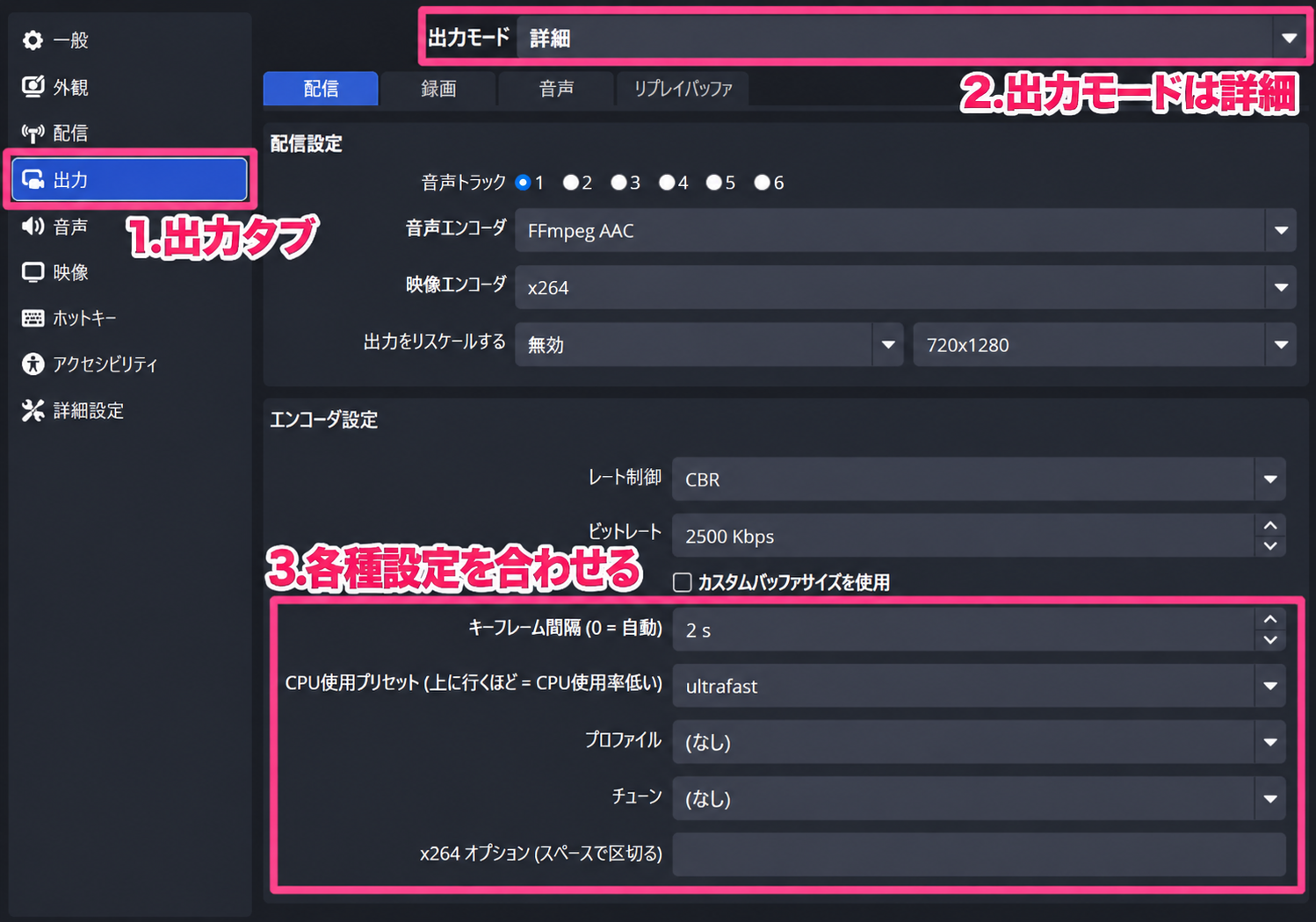
- PCのOBSの設定を開き、出力タブを選択
- 出力モードは詳細を選択
- エンコーダ設定部分は下記を選択・入力してOKを選択
- キーフレーム間隔:2s
- CPU使用のプリセット:ultrafast(※)
- プロファイル:(なし)
- チューン:(なし)
- x264オプション:空欄
※CPU使用のプリセットをultrafast 以外に設定する場合は、プロファイルを beseline にしてください。
画質が気になる場合
「ビットレート」と「CPU使用プリセット」を調整することで、画質が改善する可能性があります。
ビットレートの目安
- 動きの少ない雑談配信など:1,500 〜 3,000 Kbps
- ダンスやパフォーマンスなど動きの多い配信:4,000 〜 6,000 Kbps
まずは、2,500 Kbps を目安に設定し、画質が改善しない場合は、回線状況を確認しながら 4,000 〜 6,000 Kbps の範囲で調整してみてください。
ビットレートを高くすると、映像の細部や動きの多い場面をよりきれいに表現できる一方、回線速度が不足すると映像のカクつきやフレームドロップが発生する可能性があります。
CPU使用のプリセット
「ultrafast」から「veryfast」に変更すると、PCへの負荷は高くなりますが、同じビットレートでも画質の改善が期待できます。変更する場合は、プロファイルを「beseline」に設定してください。
OBSで「エンコードが高負荷」と表示されたり、映像のカクつきやエンコードラグが発生したりする場合は、プリセットを「ultrafast」に戻し、ビットレートの調整をお試しください。
回線について
ビットレートを高くする場合は、安定した上り回線が必要です。目安として、設定するビットレートの1.5〜2倍程度の上り速度をおすすめします。例えば 6,000 Kbps で配信する場合は、安定して 10 Mbps 以上の上り速度が出る環境を推奨します。
1-2. 映像の設定
- (PCのOBSの設定を開き)映像タブを選択
- 基本解像度と出力解像度の2つを720x1280に変更

2️⃣ 毎度のOBS配信フロー
- 配信準備画面の右上「・・・」→ をタップ
- アプリ上に表示された🅰 サーバーURLと🅱 ストリームキーをコピー ※ 🅰 サーバURLは固定で、🅱 ストリームキーは1年間有効でその後切り替わります

- PCのOBSの設定を開き、配信タブを選択し、カスタムの 🅰 サーバーと 🅱 ストリームキーにそれぞれペースト

- OBSの設定画面を閉じ、OBS側の配信開始をクリック
- OBSの接続が成功(OBS画面の下部に🟩表示)し、数秒待つとアプリ側のOBS配信ステータスが有効🟢に変わる

- 「配信スタート」をタップすると配信が開始されます